安全与隐私基础设置
Chrome 默认启用安全浏览(Safe Browsing)功能,会在你访问已知危险网站或下载可疑文件时发出警告。你可以在 chrome://settings/security 中选择"增强型保护"或"标准保护"两种级别。
隐私方面,Chrome 133 版本支持在设置 → 隐私和安全中管理 Cookie 策略、清除浏览数据、以及控制网站权限(摄像头、麦克风、位置等)。如需进一步了解 Chrome 的安全机制,可查看Chrome功能介绍页面。
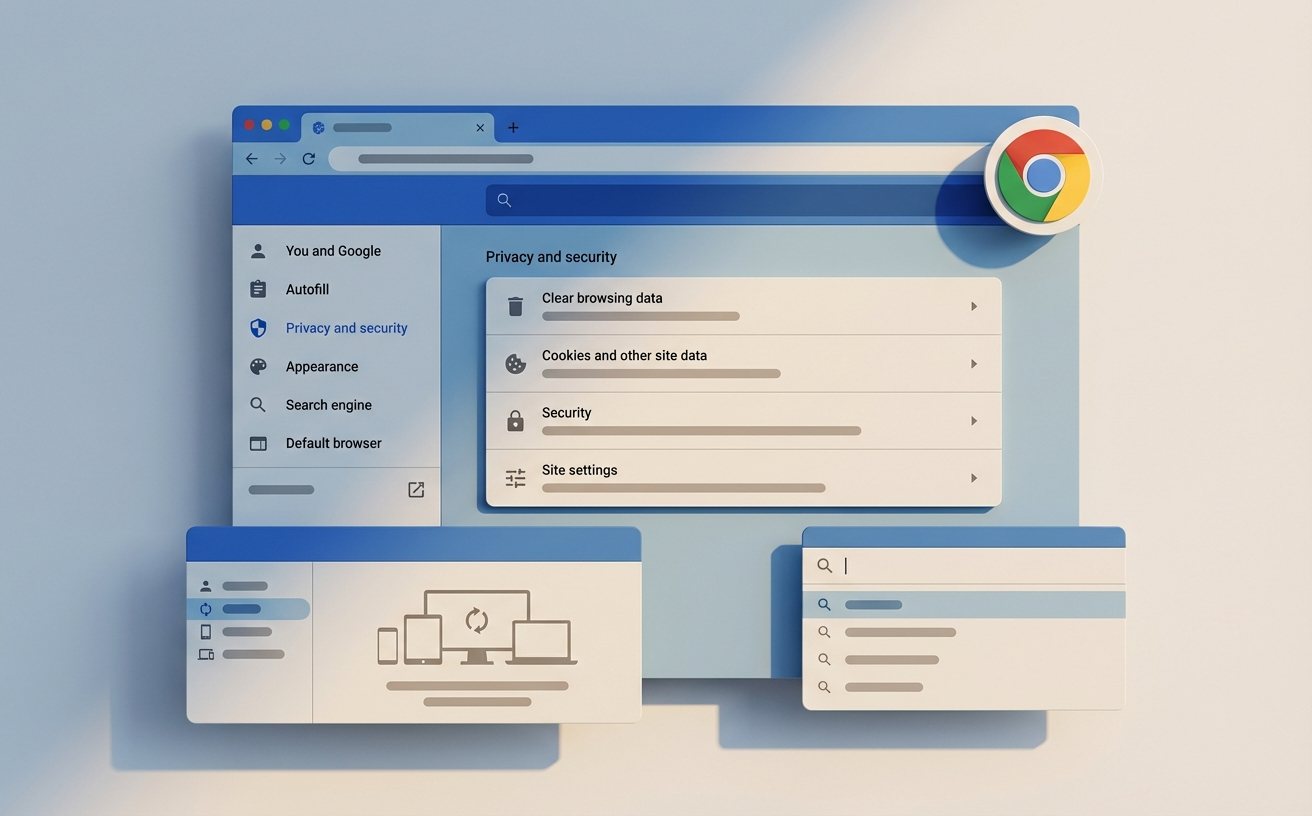
从安装完成到高效使用,本指南涵盖初始配置、数据导入、账号同步与常用快捷键,帮助你快速上手 Chrome 浏览器。
安装完成后首次打开 Chrome,建议按以下顺序完成基础设置。整个过程约需 2-3 分钟。
打开 Chrome 后,地址栏下方会提示"设为默认浏览器"。也可通过 chrome://settings/defaultBrowser 手动设置。Windows 用户需在系统设置中确认。
进入设置 → 搜索引擎,Chrome 默认使用 Google 搜索。你也可以切换为 Bing、DuckDuckGo 等选项。地址栏直接输入关键词即可搜索。
在 chrome://settings/onStartup 中选择启动行为:打开新标签页、继续上次浏览、或指定一组固定网址。
默认下载位置为系统"下载"文件夹。如需更改,进入设置 → 下载内容,开启"下载前询问每个文件的保存位置"可逐次选择目录。

Chrome 支持一键导入其他浏览器的书签、保存的密码、浏览历史和自动填充数据。导入路径:设置 → 导入书签和设置(或直接访问 chrome://settings/importData)。
支持导入的数据类型:
登录后,你的书签、密码、历史记录和设置会在所有设备间保持一致。同步数据通过 TLS 加密传输,密码可额外启用本地加密短语保护。
在手机、平板、电脑上使用同一 Google 账号登录 Chrome,书签和打开的标签页自动同步。
Chrome 内置密码管理器会自动保存和填充登录凭据。可在 chrome://password-manager/passwords 查看和管理。
浏览历史、扩展程序列表、主题和语言偏好均可同步,切换设备后无需重新配置。
掌握以下快捷键可以显著提升浏览效率。macOS 用户将 Ctrl 替换为 Cmd。
| 操作 | Windows / Linux | macOS |
|---|---|---|
| 新建标签页 | Ctrl + T | Cmd + T |
| 关闭当前标签页 | Ctrl + W | Cmd + W |
| 恢复已关闭标签页 | Ctrl + Shift + T | Cmd + Shift + T |
| 打开开发者工具 | F12 | Cmd + Option + I |
| 地址栏聚焦 | Ctrl + L | Cmd + L |
| 页面内搜索 | Ctrl + F | Cmd + F |
| 打开书签管理器 | Ctrl + Shift + O | Cmd + Option + B |
| 无痕模式窗口 | Ctrl + Shift + N | Cmd + Shift + N |
完整快捷键列表可在 Chrome 帮助中心查看,或通过 chrome://shortcuts(部分版本支持)访问。

Chrome 默认启用安全浏览(Safe Browsing)功能,会在你访问已知危险网站或下载可疑文件时发出警告。你可以在 chrome://settings/security 中选择"增强型保护"或"标准保护"两种级别。
隐私方面,Chrome 133 版本支持在设置 → 隐私和安全中管理 Cookie 策略、清除浏览数据、以及控制网站权限(摄像头、麦克风、位置等)。如需进一步了解 Chrome 的安全机制,可查看Chrome功能介绍页面。
如果尚未安装,可以前往下载页获取适合你操作系统的安装包。已安装的用户可以探索扩展程序来扩展 Chrome 的功能。