Chrome使用技巧:5个被忽视的安全设置帮你堵住隐私漏洞
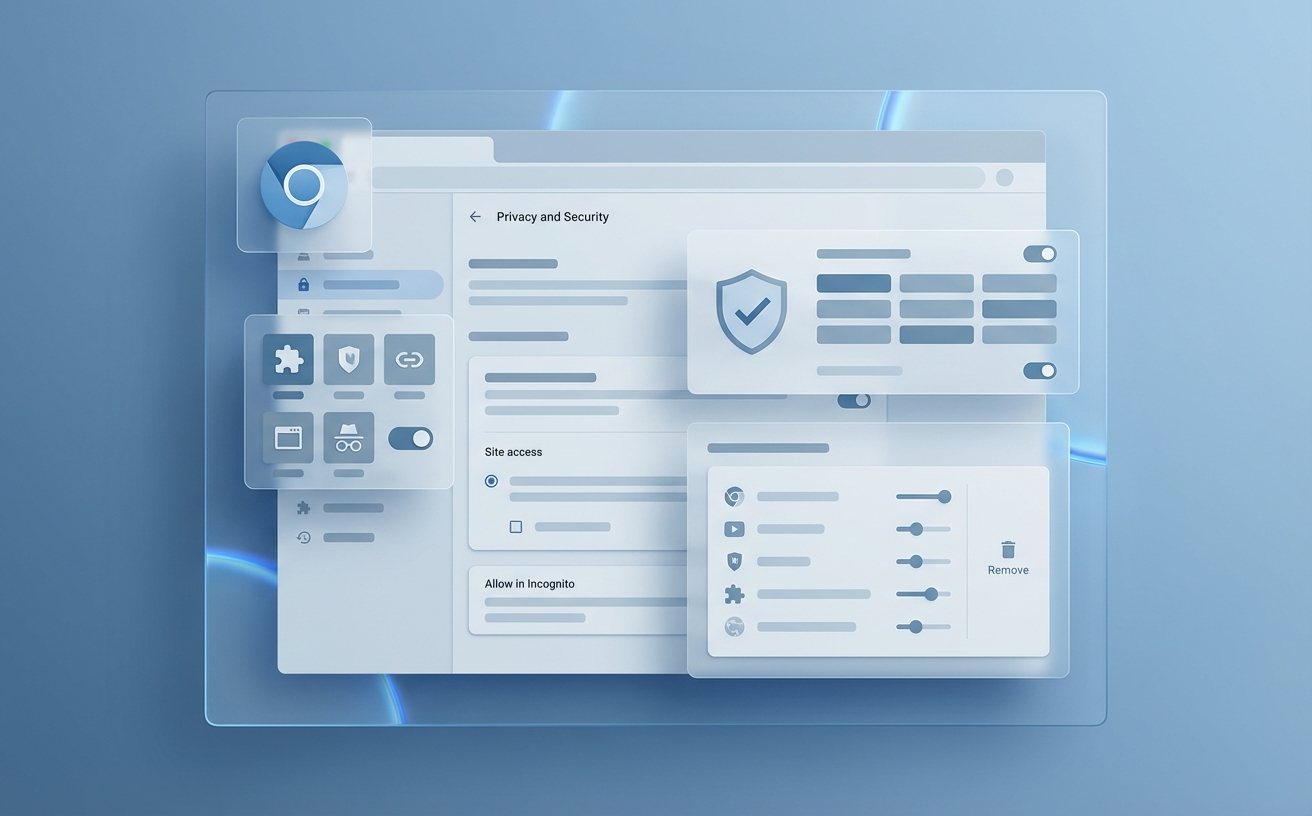
你的Chrome浏览器可能正在泄露比你想象中更多的个人数据。多数用户只停留在"清除浏览记录"这一步,却忽略了权限管理、增强型安全浏览、站点数据精细化清理等关键防线。这篇文章从安全与隐私的视角出发,梳理了5个实用的Chrome使用技巧,涵盖权限审计、账号同步管控、DNS加密配置等具体操作。每一项都附带可执行的步骤说明,适用于Chrome 120及以上版本。如果你关注个人数据安全,这些技巧值得逐一检查并落实。
一个真实场景:你的麦克风可能正在被网页监听
上周一位朋友发现,某在线会议结束后,浏览器标签页上的红色录音图标仍然亮着。排查后发现,那个会议网站在首次使用时获取了麦克风的永久权限,会议结束后页面并未主动释放。这不是个例。Chrome的站点权限模型是"一次授权、长期有效"的,除非用户主动撤回,否则摄像头、麦克风、位置信息、通知推送等敏感权限会一直保留。
这件事引出了一个核心问题:大多数人对Chrome的安全能力认知,还停留在表面。接下来的Chrome使用技巧,每一条都指向一个容易被忽视的隐私风险点。
权限审计:逐站点排查敏感授权
Chrome在地址栏输入 `chrome://settings/content` 可以进入站点权限总控面板。这里集中管理了位置信息、摄像头、麦克风、通知、剪贴板访问等二十多项权限类别。

具体操作建议:
1. 进入"摄像头"和"麦克风"分类,逐一检查已授权站点列表,将不再使用的会议工具、在线客服页面的权限设为"阻止"。 2. 重点关注"通知"权限。许多资讯类网站会在首次访问时弹出通知请求,一旦允许,就会持续推送广告性质的桌面通知。在 `chrome://settings/content/notifications` 中,建议将默认行为改为"不允许网站发送通知"。 3. 对于"位置信息"权限,除地图类应用外,绝大多数网站不需要获取精确位置,建议默认关闭。
这项审计建议每月执行一次。Chrome 120版本之后,权限面板新增了"最近活动"标记,可以快速识别哪些站点近期调用过敏感权限,排查效率比早期版本高出不少。
增强型安全浏览与DNS加密:两道容易被跳过的防线
Chrome内置了三级安全浏览保护:无保护、标准保护、增强型保护。默认设置是"标准保护",但"增强型保护"提供的能力差异显著——它会将你访问的URL实时发送至Google安全服务进行比对,能在钓鱼页面加载完成前就发出警告,同时对下载的文件进行深度扫描。
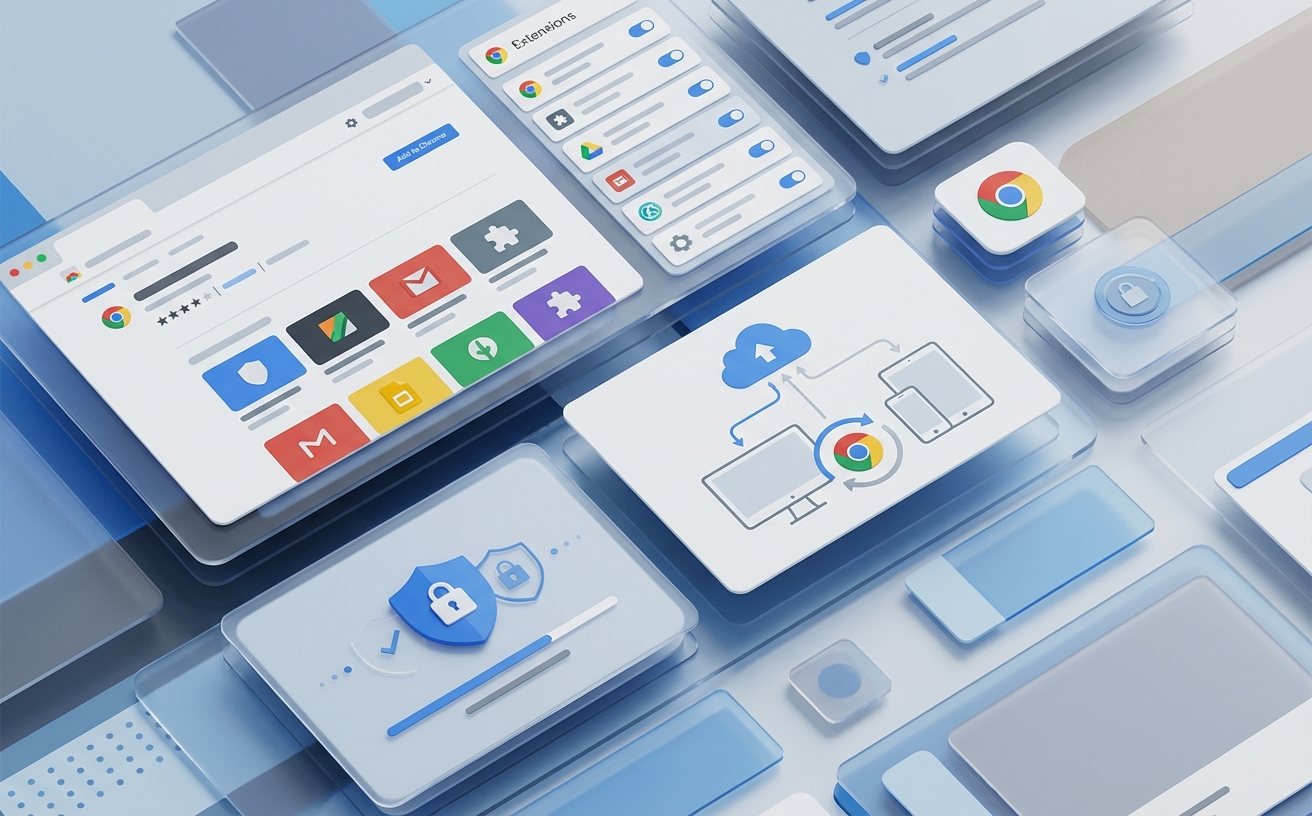
开启路径:`chrome://settings/security`,选择"增强型保护"。
需要注意的是,增强型保护意味着部分浏览数据会发送至Google服务器,这是安全性与隐私之间的一个取舍。对于经常接触外部链接、邮件附件的用户,这个取舍通常是值得的。
另一项常被忽略的配置是安全DNS(DNS-over-HTTPS)。在同一设置页面底部,可以开启"使用安全DNS",并选择Cloudflare(1.1.1.1)或Google(8.8.8.8)等提供商。这能防止DNS查询被中间人窃听或篡改,尤其在使用公共Wi-Fi时效果明显。
故障排查提示:如果开启安全DNS后部分内网站点无法访问,通常是因为企业内网DNS不支持DoH协议。此时可将设置改为"使用当前服务提供商(如果可用)",Chrome会自动回退到传统DNS,兼顾安全与可用性。
同步管控与数据清理:精确到类别的隐私管理
Chrome登录Google账号后默认开启全量同步,包括书签、历史记录、密码、自动填充数据、扩展程序等。这意味着你在一台设备上保存的密码,会自动出现在所有登录了同一账号的设备上。
如果你在公司电脑和个人电脑上使用同一个Google账号,建议进入 `chrome://settings/syncSetup` 精细化配置同步项目。至少应该关闭"付款方式和地址"的同步,避免敏感财务信息跨设备流转。
数据清理方面,多数人只使用Ctrl+Shift+Delete快捷键清除浏览记录和缓存,但忽略了"站点数据"这一项。站点数据包含Cookie、localStorage、IndexedDB等持久化存储,是广告追踪和用户画像的主要数据来源。在 `chrome://settings/content/all` 中可以按站点查看并删除特定站点的全部存储数据,比一键清除更精准,也不会误伤常用站点的登录状态。
一个实用场景:当你发现某个电商网站似乎"知道"你之前浏览过的商品并据此调整价格时,单独清除该站点的数据比清空全部Cookie更合理。
常见问题(FAQ)
Q1:Chrome隐身模式是否足够保护隐私? 隐身模式只是不在本地保留浏览记录和Cookie,你的网络请求对ISP、公司网络管理员、以及你访问的网站本身仍然完全可见。它解决的是"本地痕迹"问题,不是"网络匿名"问题。
Q2:安装了安全类扩展程序是否可以替代上述设置? 扩展程序本身也需要权限,且存在被收购后植入恶意代码的先例(如2024年多起知名扩展被曝光注入广告脚本的事件)。浏览器原生安全设置是基础防线,扩展程序是补充,不能本末倒置。
Q3:增强型安全浏览会明显拖慢网页加载速度吗? 实际体验中几乎无感知差异。Google的安全检查服务响应时间通常在毫秒级别,对正常网页加载的影响可以忽略。
总结
浏览器是你与互联网之间的第一道接触面,它的安全配置水平直接决定了你暴露给外部的数据量。上面这些Chrome使用技巧并不复杂,但需要你主动花十五分钟逐项检查和调整。现在就打开 `chrome://settings/security` 开始第一步——把安全浏览级别从"标准"切换到"增强型",这可能是今天你能做的、性价比最高的一次安全加固。如果你希望进一步了解Chrome企业版的集中化安全策略管理,可以访问Google的Chrome Enterprise文档获取详细部署指南。
相关阅读:Chrome使用技巧使用技巧