Chrome 202608 周效率实践清单:安全与隐私优先的高效工作流
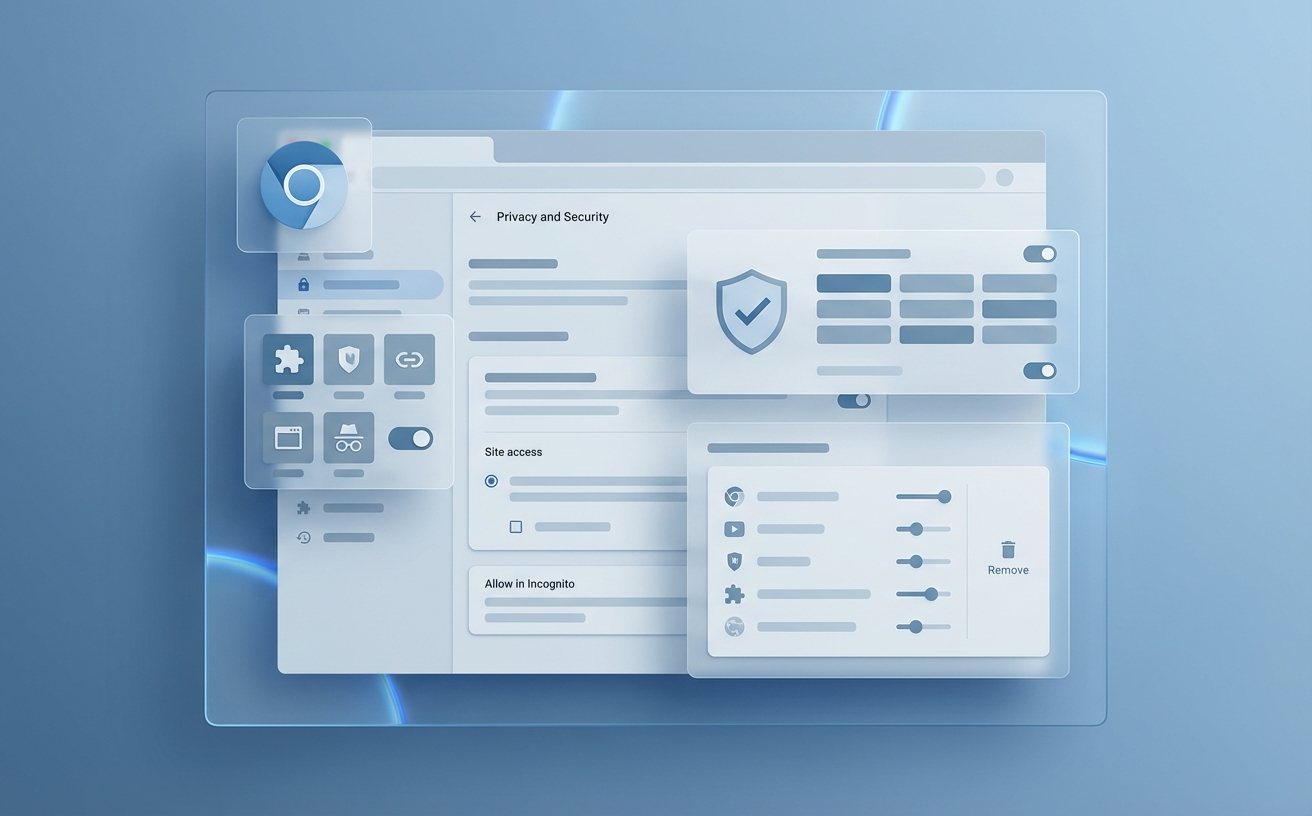
这份清单面向关注安全与合规的用户,围绕 Chrome 在一周内的可执行动作展开:先用版本与策略基线锁定风险,再按日完成权限审计、站点数据清理、账号边界划分与扩展排查。内容包含真实故障处理细节与可验证参数,帮助你在不牺牲效率的前提下,持续降低数据泄露和误授权概率。
如果你的日常工作涉及客户数据、内部文档或多账号协作,浏览器不该只是“能用就行”。将 Chrome 管理动作拆成一周节奏,可把安全配置变成低成本、可复用的固定流程,并减少临时排障带来的效率损耗。
周起点先做基线:版本、策略与防护等级一次定准
每周一开始先确认版本与核心开关,避免后续动作建立在过期环境上。进入“设置 > 关于 Chrome”核对版本号,并记录执行时间,例如“2026-08-03 09:10,Chrome 版本 202.0.6080.74(正式版)”。随后在 chrome://settings/security 将“安全浏览”设为“增强型保护”,并检查“始终使用安全连接”是否开启;在 chrome://settings/privacy 评估第三方 Cookie 限制策略。若你所在团队有合规要求,补充导出一张截图留档,标注设备名与账号,后续审计时可直接对照,减少口径不一致。

权限盘点不求全开全关:按业务时段做精细收敛
高频风险来自“历史授权长期遗留”。建议在周二按场景检查 chrome://settings/content:摄像头、麦克风、位置信息、通知逐项清理。真实场景:某员工在外部会议平台临时授权麦克风,会议结束后未撤销,导致后续访问同域活动页时仍可调用音频设备。处理方法是进入“网站可请求使用麦克风”列表,删除该域并改为“每次询问”;如需追踪来源,在地址栏左侧“站点信息”查看当前权限快照。这样不会影响日常会议效率,却能显著降低误采集与越权调用风险。

数据清理要有颗粒度:先站点级,再全局,避免误伤登录态
周三执行数据清理时,不建议直接“一键清空全部”。先在 chrome://settings/siteData 搜索异常站点做定点清理,再决定是否进行全局删除。真实排查案例:某财务系统反复跳转登录页,用户误以为账号锁定,实际是站点缓存与旧会话冲突。处理顺序为:仅删除该域 Cookie 与缓存文件,保留密码与自动填充;关闭并重启浏览器后再试,问题即恢复。若仍异常,再到“清除浏览数据”中选择“过去 24 小时”范围,减少对其他业务系统的干扰,控制排障影响面。

账号管理按边界拆分:工作、外包、个人三类不混用
周四重点不是“多登录”,而是“边界可证据化”。在 Chrome 采用独立个人资料(Profile)隔离不同职责:内部正式账号、外包协作账号、个人账号至少分开两个配置文件,并关闭不必要的跨端同步项。进入 chrome://settings/syncSetup,保留书签与密码,同步历史记录按合规要求决定是否关闭。若设备共享,务必为每个 Profile 设置独立系统会话并启用退出后清理策略。这样做可在审计时明确“谁在什么上下文访问了什么数据”,避免单一浏览器环境导致责任不可追溯。
扩展与异常流量周检:用最小权限原则控制供应链风险
周五检查扩展列表 chrome://extensions,禁用长期不用或来源不明项,并核对“读取和更改网站数据”的权限范围。实务问题:用户反馈搜索结果总被重定向到陌生域名,经排查是某效率扩展在最近更新后新增“在所有网站上读取数据”权限。定位步骤:先用无痕模式复现、逐个停用扩展,再通过任务管理器(Shift+Esc)观察异常进程占用,锁定后移除扩展并清理对应站点数据。最后将可信扩展数量控制在必要最小集合,形成每周变更记录,防止隐蔽权限漂移。
常见问题
同样是清理数据,为什么你建议先按站点处理,而不是直接全量删除?
站点级清理能保留其他业务系统的登录态与表单配置,减少“修好一个、影响一片”的连带问题。对合规团队而言,这种方式还便于复盘:可明确本次只处理了哪个域名、何时处理、影响范围多大,审计证据更完整。
开启“增强型保护”会不会把内部测试站点也拦掉,影响项目进度?
通常不会直接阻断合规内网访问,但会对可疑下载、证书异常或已知风险页面发出更严格告警。建议在测试环境先跑一轮关键流程,并与白名单策略配合。若出现误报,优先核验证书与域名配置,而非立即整体降级安全等级。
多账号协作时,怎样判断该用“新增标签页”还是“新建个人资料”?
判断标准是数据边界而非使用频率:只要涉及不同权限主体(如正式员工与外包、公司与个人),就应使用独立 Profile。标签页隔离不了 Cookie、扩展权限与同步数据,遇到审计或事件追踪时证据链会混在一起。
总结
立即下载《Chrome 202608 周效率实践清单》模板(含周检查表与审计记录字段),或了解更多 Chrome 安全与隐私配置指南,先从本周的版本基线与权限盘点开始执行。