Chrome下载前必看:安全获取与隐私防护完整指南

每天有数百万用户在搜索Chrome下载,但其中相当一部分人会误入第三方捆绑站点,轻则被安装垃圾软件,重则泄露个人数据。这篇指南跳过泛泛而谈的步骤罗列,直接聚焦你最容易踩坑的环节:如何辨别真假下载源、安装完成后第一时间该关闭哪些默认权限、以及遇到安装失败时的可执行排查方案。如果你关注账号安全和浏览隐私,这篇文章值得在动手下载之前完整读一遍。
一个真实的教训:从"Chrome下载"搜索结果说起
2024年底,安全机构Malwarebytes披露了一组数据:通过搜索引擎投放的虚假Chrome下载广告,在当年第四季度诱导了超过上万次恶意软件安装。攻击者购买搜索广告位,页面外观几乎与Google官方一致,URL却指向第三方服务器。用户以为自己在进行正常的Chrome下载,实际拿到的安装包被注入了信息窃取木马。
这不是个例。对于关注安全的用户来说,Chrome下载这件事的风险不在浏览器本身,而在"获取"这个动作上。
判断下载源是否可靠,只需要核实一点:地址栏域名是否为 `google.com` 或 `google.cn`。任何以 `chrome-download`、`googlechrome.xxx` 等变体出现的域名都应该立即关闭。官方直链地址只有一个:
`https://www.google.com/chrome/`
如果你所在的网络环境无法直接访问,优先考虑通过可信的镜像源或企业IT部门获取离线安装包,而不是随意从下载站获取。Chrome离线安装包(完整安装程序)约120MB左右,如果你下载到的文件只有几MB且不是在线安装器(stub installer),需要格外警惕。
安装完成后:五分钟内该做的隐私加固
多数用户完成Chrome下载和安装后,直接开始浏览网页。但Chrome的默认配置是偏向功能便利而非隐私保护的。以下是安装后建议立即调整的设置,按优先级排列:
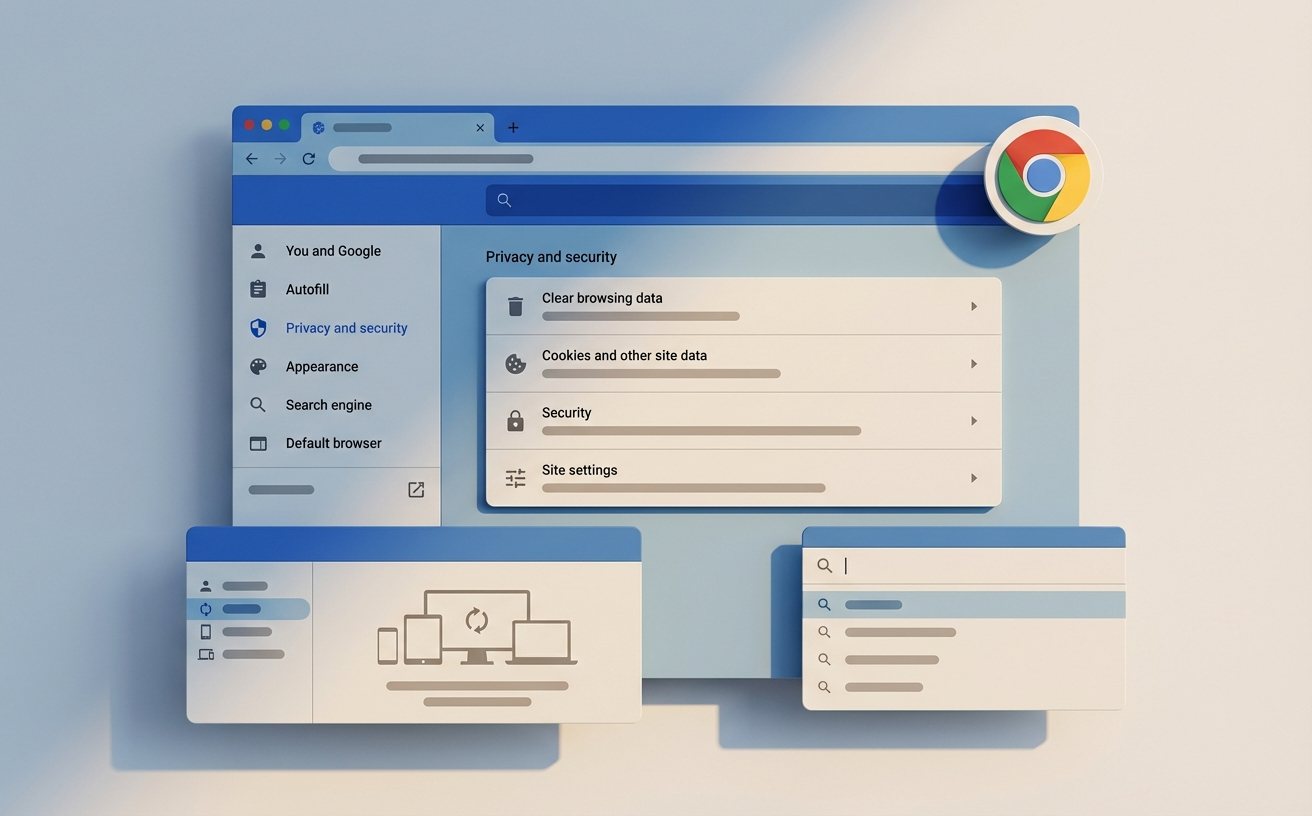
第一步,进入 `chrome://settings/privacy` 页面。将"预加载网页"设为关闭。这个功能会让Chrome在后台预先连接你可能访问的网站,等于在你点击之前就把请求发了出去,对隐私敏感用户来说没有必要。
第二步,在同一页面找到"发送'Do Not Track'请求",开启它。虽然这个标头不具备强制约束力,但部分合规站点仍会尊重该信号。
第三步,进入 `chrome://settings/addresses` 和 `chrome://settings/passwords`,关闭地址和密码的自动保存功能。Chrome内置的密码管理器虽然经过加密,但如果你的设备被他人物理接触,已保存的凭据可以通过系统密码直接查看。建议使用独立的密码管理工具替代。
第四步,检查 `chrome://settings/content/notifications`,将默认行为设为"不允许网站发送通知"。通知权限是钓鱼攻击的高频入口,很多恶意网站通过诱导用户点击"允许"来持续推送欺诈内容。
以上四步操作耗时不超过五分钟,但能显著收窄你的隐私暴露面。
两个高频故障的排查方案
Chrome下载或安装过程中遇到问题,以下两个场景覆盖了大部分求助情况:
场景一:下载的安装包双击后无反应或闪退。这通常发生在Windows系统上,大概率是残留的旧版Chrome进程或损坏的注册表项导致的。可执行的排查步骤如下——打开任务管理器(Ctrl+Shift+Esc),在"详细信息"标签页搜索所有 `chrome.exe` 进程并逐一结束。然后进入 `C:\Program Files\Google\Chrome` 目录,如果存在旧文件夹,手动删除。再重新运行安装包。如果仍然失败,打开命令提示符(管理员权限),执行以下命令重置Windows Installer服务:
``` msiexec /unregister msiexec /regserver ```
重启后再次尝试安装。
场景二:安装成功但启动后提示"您的个人资料无法正确打开"。进入系统用户目录 `%LOCALAPPDATA%\Google\Chrome\User Data`,找到 `Default` 文件夹,将其重命名为 `Default_backup`。重新启动Chrome,浏览器会自动生成全新的配置文件。旧的书签和扩展数据仍保留在备份文件夹中,可以按需手动恢复。
这两个方案在Chrome 120及以上版本(截至2025年2月,稳定版已迭代至133)中均验证有效。
登录同步:便利与风险的取舍
Chrome下载安装后会引导你登录Google账号以开启同步功能。同步确实方便——书签、历史记录、已保存密码可以在多台设备间无缝流转。但这也意味着你的浏览数据被上传到Google服务器。
如果你决定使用同步功能,建议进入 `chrome://settings/syncSetup/advanced`,手动选择同步项目,而不是使用默认的"同步所有内容"。至少关闭以下两项的同步:
- 历史记录:你的完整浏览轨迹不需要存在云端。 - 自动填充数据:包含地址、电话等个人信息,泄露风险较高。
如果你的使用场景是公共设备或公司共享电脑,更直接的做法是不登录账号,使用Chrome的访客模式浏览,关闭浏览器时所有数据自动清除。
另外,定期检查 `chrome://settings/safetyCheck` 页面。Chrome内置的安全检查功能会扫描已泄露的密码、有害扩展和过期的安全更新,这是一个被大多数用户忽略但实用的主动防护工具。
总结
Chrome下载本身只需要几十秒,但从下载源验证到安装后的权限收紧,每一步都直接关系到你后续的使用安全。与其事后补救,不如在第一次安装时就把地基打好。
现在就前往 `google.com/chrome` 获取官方安装包,按照上面的步骤完成隐私加固。如果你管理多台设备或为团队部署,可以进一步了解 Chrome Enterprise 版本,它提供集中化的策略管理和更细粒度的权限控制,适合对合规有明确要求的组织。