Chrome功能实战指南:面向安全与合规的隐私权限、数据清理与账号管理

本文围绕 Chrome功能中最影响安全与合规的四类能力展开:权限控制、数据清理、账号与同步、扩展治理。内容强调可落地操作与排查细节,帮助团队在不牺牲效率的前提下,降低越权访问、残留数据与账号滥用风险,并给出可审计的配置思路与检查清单。
如果你把 Chrome 仅当作“上网工具”,很容易忽略权限外溢与数据残留。以下内容按真实风险场景拆解关键设置与排查路径。
先做权限盘点:把“默认允许”改成“按需放行”
在 `chrome://settings/content` 中,优先检查摄像头、麦克风、位置、通知四项,策略建议是“默认禁止 + 逐站点授权”。真实场景:远程会议时用户反馈“浏览器能进会议室但对方听不到声音”,排查顺序应先看地址栏右侧权限图标,再看系统级麦克风权限,最后核对站点是否被误设为“阻止”。对金融、医疗、政务系统,建议按业务域名建立允许名单,避免员工临时放开全局权限导致越权采集。

数据清理不是一键全删:按范围、按站点、按类型处理
在 `chrome://settings/clearBrowserData` 清理时,先区分“基本”与“高级”,再选择时间范围(过去1小时、24小时、7天、4周或全部时间)。真实场景:用户在企业网银反复跳回登录页,常见原因是旧 Cookie 与新会话冲突,优先删除该站点 Cookie 与缓存,而不是直接清空所有密码与历史记录。若用于合规交接,建议固定流程:先退出账号同步,再清理缓存/Cookie/自动填充,最后重启浏览器并复测是否仍能自动登录。

账号与同步要分层:个人资料、企业账号、共享设备分别管理
Chrome 的“个人资料”适合做身份边界:个人、项目、外包或临时审计账号应分开,不要在同一资料中混用。共享电脑上最常见风险是“已退出网页但未退出浏览器同步”,导致书签、密码、历史记录继续落地到本机。建议在 `chrome://settings/syncSetup` 核对同步项,仅保留必要数据;离开设备前执行“关闭并删除本地资料”。对于受监管团队,可要求登录企业托管账号并禁用个人账号写入,减少资产外流。
安全检查与扩展治理:把隐蔽入口纳入日常巡检
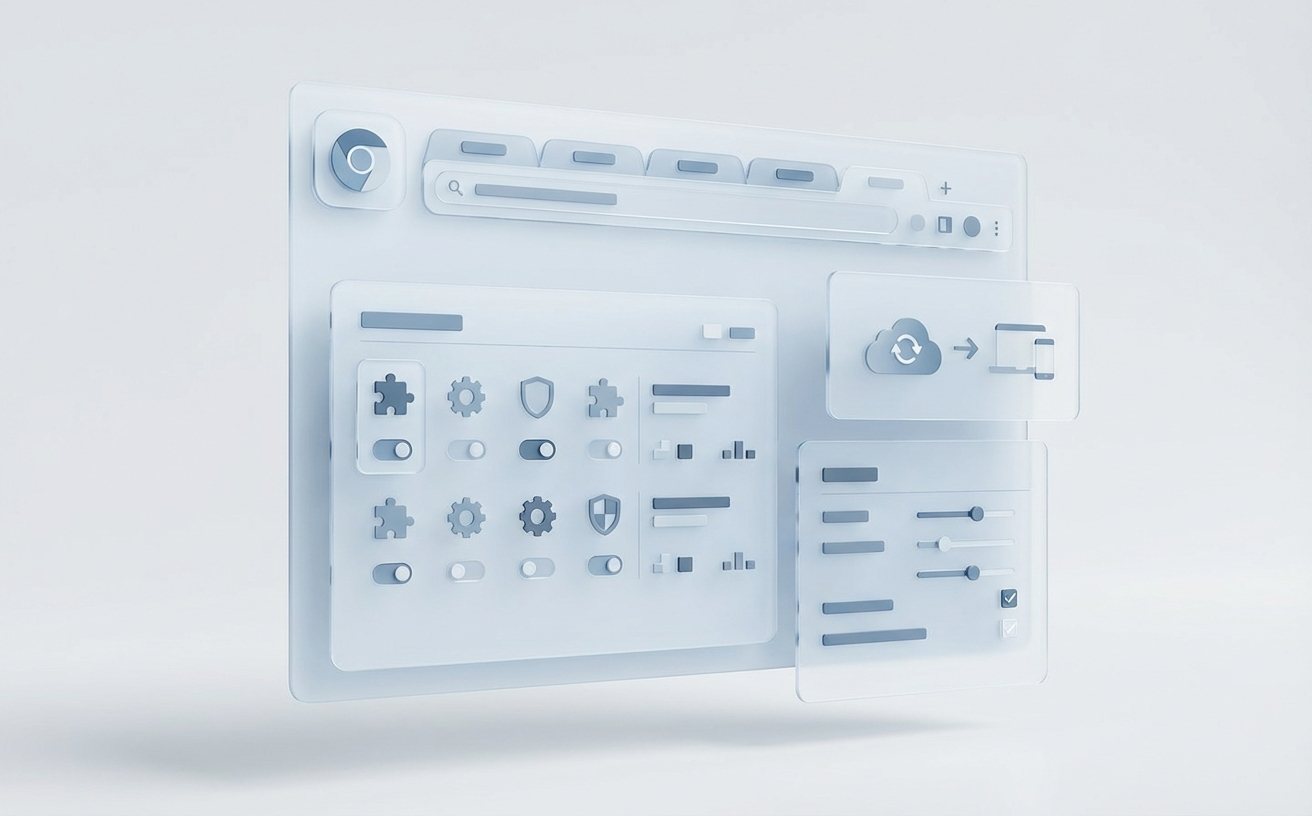
扩展程序是高频风险面,建议每月巡检一次 `chrome://extensions`:删除长期不用扩展、关闭“允许访问文件网址”、核对扩展来源是否为官方商店。若出现“首页被篡改、搜索引擎自动跳转、弹窗增多”,先进入安全检查并更新 Chrome,再逐个禁用扩展定位。实践中常见问题是用户只删快捷方式却未移除扩展本体,重启后问题复发。处理完成后同步检查下载目录与启动页设置,确保恶意脚本没有残留触发点。
关注可验证时间点:第三方 Cookie 收紧正在改变默认行为
截至 2024 年第一季度,Chrome 已对部分用户(约 1%)启用第三方 Cookie 限制试点(Tracking Protection),这意味着跨站跟踪能力被默认压缩,部分旧系统可能出现单点登录或跨域嵌入异常。排查时不要直接回退安全策略,应先确认业务依赖是否需要站点例外,并在“隐私与安全”中按域名最小化放行。对合规团队,建议把该时间点写入基线文档,避免把浏览器默认变化误判为系统故障。
常见问题
做内审时,怎样证明浏览器权限控制是“最小必要”而非口头承诺?
可提供三类证据:第一,`chrome://settings/content` 的策略截图与站点例外清单;第二,关键业务域名的授权变更记录(谁在何时加白);第三,抽样复测结果(未授权站点访问摄像头/位置应被拒绝)。如果是团队场景,再补充统一策略文档与月度巡检表,审计可追溯性会明显提升。
我已经清理了历史记录,为什么有些网站仍把我识别成原来的设备?
历史记录仅影响本地访问痕迹,不等于清除全部识别因子。站点仍可能基于 Cookie、本地存储、登录态、设备指纹或账户会话识别你。建议按顺序处理:退出站点账号、删除该站点 Cookie 与缓存、检查是否启用同步恢复数据、重启浏览器复测。若仍异常,再检查是否有扩展在注入脚本维持会话。
员工离职交接时,Chrome 里最容易遗漏的账号残留点在哪里?
高风险遗漏点通常有四个:浏览器同步未关闭、密码管理器仍保存凭据、自动填充保留身份证明信息、扩展绑定第三方云账号。标准做法是先断开企业账号同步,再清理密码/自动填充/Cookie,移除不必要扩展,最后删除本地个人资料并由接手人现场验证“无法自动登录”。这样能显著降低账号被二次利用的风险。
总结
立即下载最新版 Chrome,并前往 Chrome 安全与隐私中心了解更多配置细节;若你负责团队合规,可据此建立浏览器安全基线与月度巡检流程。