Chrome下载前必读:安全获取与隐私防护完整指南

每天有数百万用户在搜索Chrome下载,但其中相当一部分人最终从非官方渠道获取了被篡改的安装包,轻则捆绑广告插件,重则泄露账号密码。这篇指南不讲废话,直接聚焦三个核心问题:如何确认你下载的Chrome是干净的、安装完成后哪些默认设置正在暴露你的隐私、以及遇到安装失败时怎样快速排障。如果你重视自己的数据安全,建议在点击任何下载按钮之前,先花五分钟读完这篇文章。
一个真实的教训:从"Chrome下载"搜索结果说起
2024年底,安全研究机构Malwarebytes披露了一组数据:通过搜索引擎广告分发的虚假Chrome安装包,在三个月内感染了超过30万台设备。攻击方式并不复杂——伪造一个和Google官方页面几乎一模一样的下载站,域名用"google-chrome-download"之类的组合混淆视听,用户点击后拿到的.exe文件里被注入了信息窃取木马。
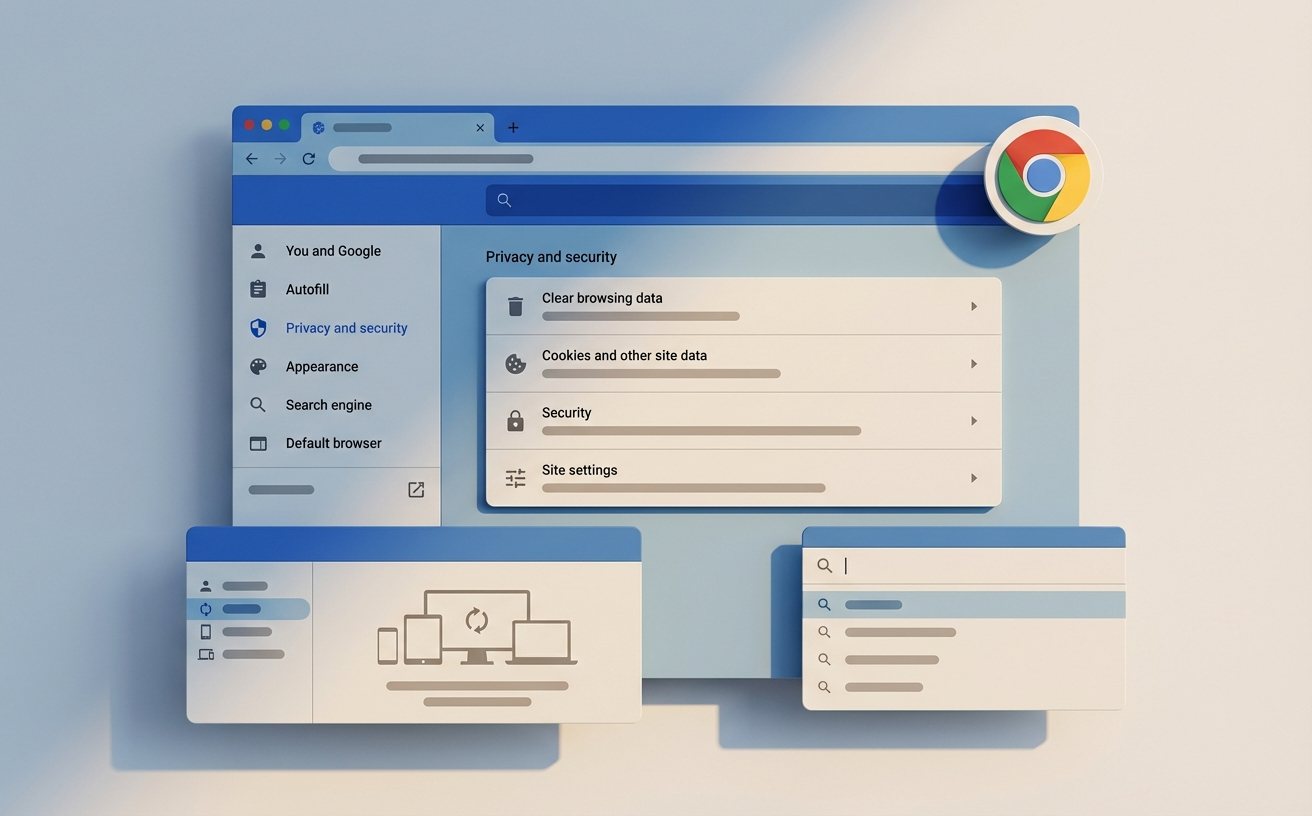
这不是个例。国内环境下,Chrome下载的风险更加隐蔽。由于Google服务在部分网络环境中访问不稳定,大量用户转向第三方软件站获取安装包。这些站点的常见操作是:在安装流程中捆绑浏览器主页锁定程序、静默安装推广软件,甚至替换Chrome的默认搜索引擎配置文件。你以为装了Chrome,实际上装了一个"换皮"浏览器。
所以,Chrome下载这件事的第一优先级不是"快",而是"对"。下面直接进入操作层面。
安全获取Chrome:验证你拿到的安装包没被动过手脚
唯一可信的Chrome下载源是Google官方页面:`https://www.google.com/chrome/`。如果你当前网络无法直接访问,退而求其次的选择是从Google中国区域的分发节点获取,地址为`https://www.google.cn/chrome/`。除此之外的任何第三方站点,无论界面做得多像官方,都不建议信任。
拿到安装包后,建议做一步验证。以Windows平台为例,Chrome 133稳定版(2025年2月发布)的离线安装包文件名通常为`ChromeStandaloneSetup64.exe`,文件大小约110MB左右。你可以右键点击文件,选择"属性 > 数字签名",确认签名者为"Google LLC"且签名状态显示"此数字签名正常"。如果签名信息缺失或签名者名称异常,立即删除该文件。
macOS用户同样需要注意:官方.dmg文件挂载后,将Chrome拖入"应用程序"文件夹即可完成安装,任何要求你输入系统密码才能"解锁安装"的提示都是异常行为。
安装完成后立刻要改的四项隐私设置
Chrome的默认配置倾向于开启大量数据同步和使用体验优化功能,这些功能的代价是你的浏览行为、位置信息、甚至输入内容被持续收集。安装完成后,建议立即进入`chrome://settings/privacy`调整以下设置:
第一,关闭"改善搜索和浏览体验"。这个选项会将你在地址栏输入的内容实时发送给Google用于联想建议,包括你尚未按下回车的半成品输入。路径:设置 > 隐私和安全 > 改善搜索和浏览体验,关闭开关。
第二,将Cookie策略设为"阻止第三方Cookie"。Chrome从2024年起逐步推进第三方Cookie淘汰计划,但默认状态下仍允许大部分跨站追踪。手动设置路径:设置 > 隐私和安全 > 第三方Cookie > 阻止第三方Cookie。
第三,关闭"预加载网页"。该功能会在你尚未点击链接时就预先建立连接,意味着你的IP地址会被你从未访问过的服务器记录。
第四,审查已授权的网站权限。进入`chrome://settings/content`,逐项检查"位置信息""摄像头""麦克风""通知"等权限,将不需要的站点授权全部移除。很多用户在某次弹窗中随手点了"允许",之后就再也没管过。
两个高频故障场景与排查方法
场景一:Windows系统下Chrome安装失败,提示错误代码0x80004002或0x80040c01。
这类错误通常由残留的旧版Chrome注册表项引起。排查步骤:按`Win+R`输入`regedit`打开注册表编辑器,导航至`HKEY_LOCAL_MACHINE\SOFTWARE\Google\Update`,将该`Update`项整个删除。然后进入`C:\Program Files\Google`和`C:\Program Files (x86)\Google`目录,手动删除残留的Chrome文件夹。清理完成后重新运行安装包,问题基本可以解决。操作前建议导出注册表备份。
场景二:安装成功但启动后反复崩溃,页面显示"喔唷,崩溃啦"。
首先尝试以无扩展模式启动:在Chrome快捷方式的目标路径末尾添加` --disable-extensions`参数。如果无扩展模式下运行正常,说明是某个扩展程序导致的冲突,进入`chrome://extensions/`逐个禁用排查。如果无扩展模式仍然崩溃,进入`%LOCALAPPDATA%\Google\Chrome\User Data`目录,将`Default`文件夹重命名为`Default_backup`,Chrome会在下次启动时生成全新配置文件。这一操作会清除本地书签和扩展数据,但如果你登录了Google账号并开启了同步,这些数据可以在重新登录后恢复。
常见问题FAQ
问:Chrome下载的离线安装包和在线安装包有什么区别?该选哪个?
离线安装包(约110MB)包含完整的安装文件,适合网络不稳定的环境或需要在多台设备部署的场景。在线安装包(约2MB)只是一个下载器,运行后才会从Google服务器拉取完整文件。从安全角度看,离线包更便于做文件哈希校验和数字签名核查,推荐优先选择。在官方下载页面,默认提供的是在线安装包,离线包需要搜索"Chrome offline installer"或访问`https://www.google.com/chrome/?standalone=1`获取。
问:已经从第三方站点下载并安装了Chrome,怎么判断是否被篡改?
打开Chrome,在地址栏输入`chrome://version/`,检查"命令行"一栏是否包含你不认识的启动参数(如指向陌生域名的proxy配置或可疑的`--load-extension`路径)。再进入`chrome://policy/`查看是否存在你未设置过的企业策略——第三方篡改版常通过注入策略来锁定主页和搜索引擎。如果发现异常,最稳妥的做法是彻底卸载(包括清理上文提到的注册表和本地文件夹),然后从官方渠道重新完成Chrome下载和安装。
总结
Chrome下载本身只需要三十秒,但围绕这三十秒的安全决策——从哪里下载、怎么验证、装完之后关掉哪些默认开关——决定了你此后每一天的浏览数据是否处于保护之下。与其事后补救,不如从第一步就做对。
如果你正准备安装或重新安装Chrome,现在就前往`https://www.google.com/chrome/`获取官方安装包,按照上面的清单完成隐私设置,给自己一个干净的起点。